 GLAM IMPERIOAGENDA ONLINE
Cómo agendar
Elige tus servicios, reserva una hora y gestiona tu cita con tranquilidad. Aquí te acompañamos desde tu computador o celular, sin descargar nada.
Encuentra el servicio que quieres
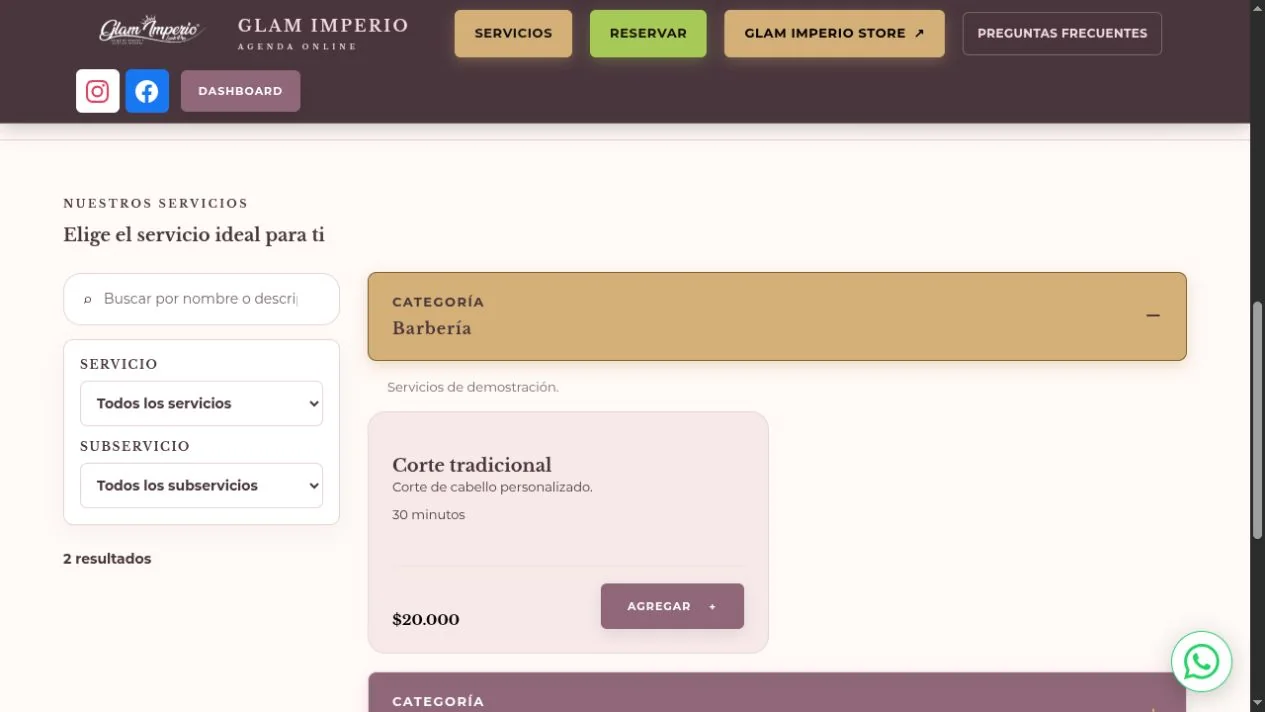
- En la agenda, pulsa Servicios para explorar el catálogo o Reservar para abrir el formulario.
- Abre una categoría y revisa la descripción, duración y precio de la atención.
- Pulsa Agregar + en el servicio que deseas. También puedes utilizar la búsqueda y los filtros.
Selecciona el servicio en el formulario
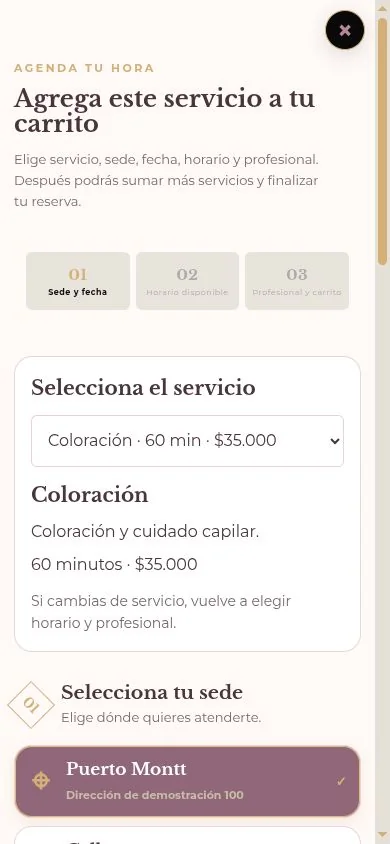
- Si abriste Reservar sin elegir una atención, toca Selecciona el servicio.
- Elige la atención y comprueba nombre, duración y precio.
- Baja para encontrar las demás opciones. En celular, desliza el dedo hacia arriba para bajar por la ventana.
Elige dónde y cuándo atenderte
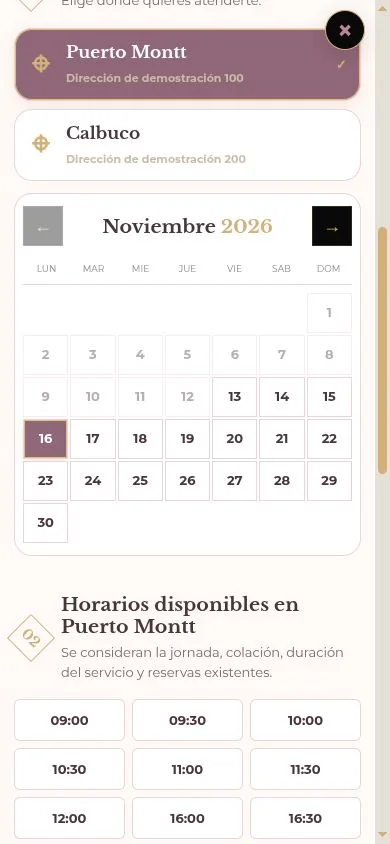
- Toca la sede donde quieres atenderte, aunque ya aparezca una seleccionada.
- En el calendario, elige el día. Usa la flecha de mes siguiente para buscar otra fecha.
- Baja para consultar los horarios disponibles de esa sede y fecha.
Selecciona la hora y el profesional
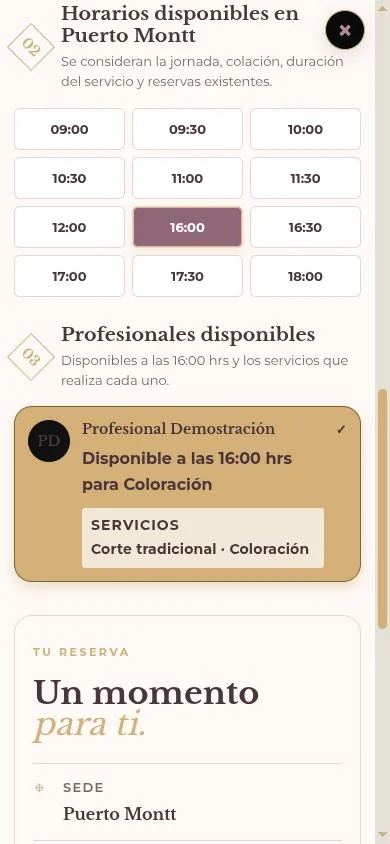
- Pulsa una de las horas disponibles.
- Debajo aparecerán las personas que pueden realizar ese servicio en ese horario.
- Selecciona al profesional. Si no aparece quien buscas, prueba otra hora o fecha.
Revisa y agrega al carrito
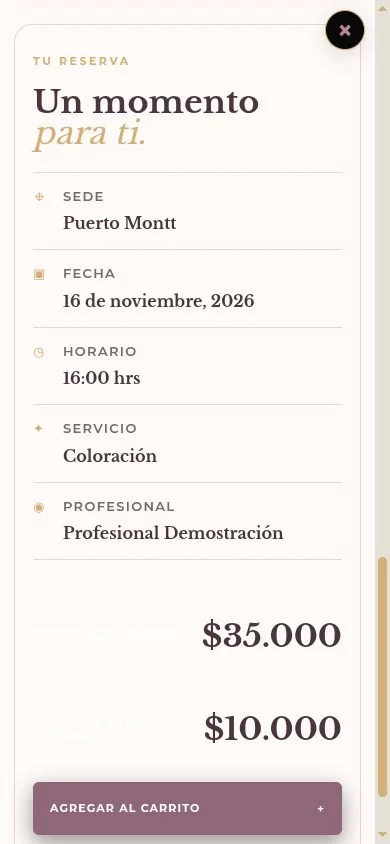
- Baja hasta Tu reserva y revisa servicio, sede, fecha, hora y profesional.
- Comprueba el precio y el abono de ese servicio, si corresponde.
- Pulsa Agregar al carrito.
Agrega más servicios o revisa el total
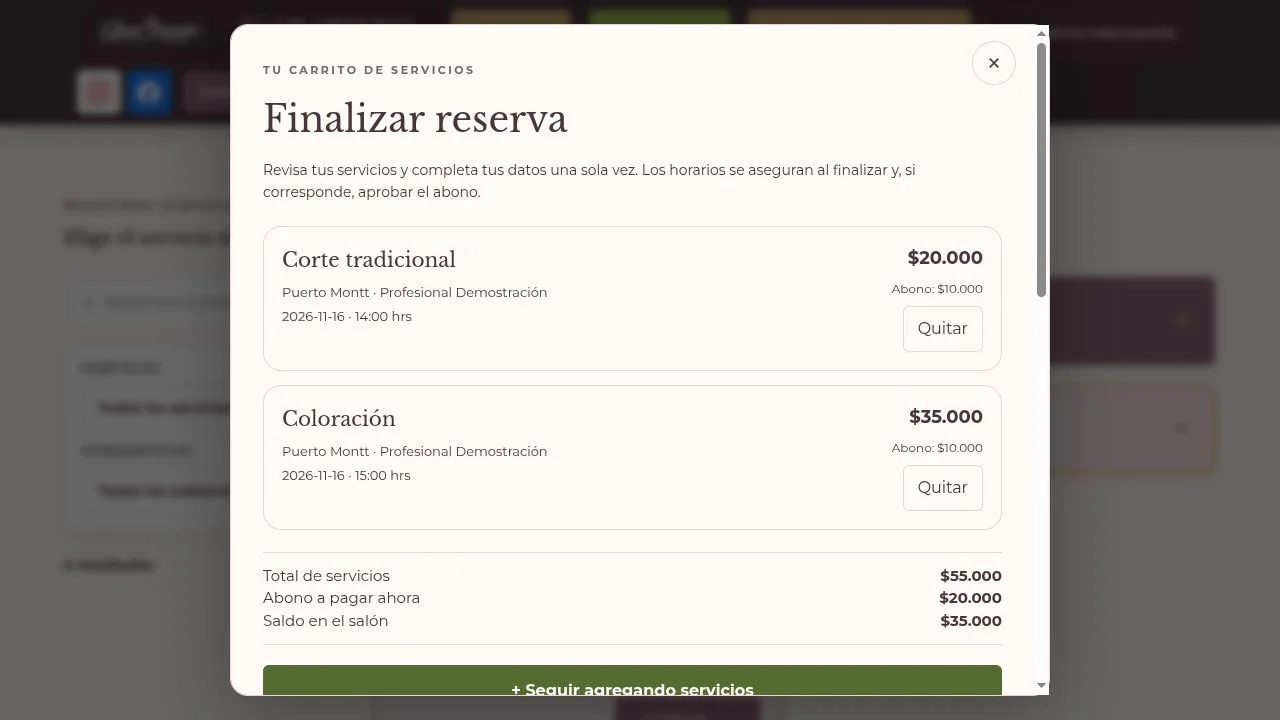
- Revisa la fecha, hora, sede y profesional de cada servicio.
- Para sumar otra atención, pulsa + Seguir agregando servicios y repite la selección. Para retirar una, utiliza Quitar.
- Regresa con el botón Finalizar reserva del carrito o con Reservar, que muestra la cantidad de servicios.
- Comprueba Total de servicios, Abono a pagar ahora y Saldo en el salón.
Completa tus datos
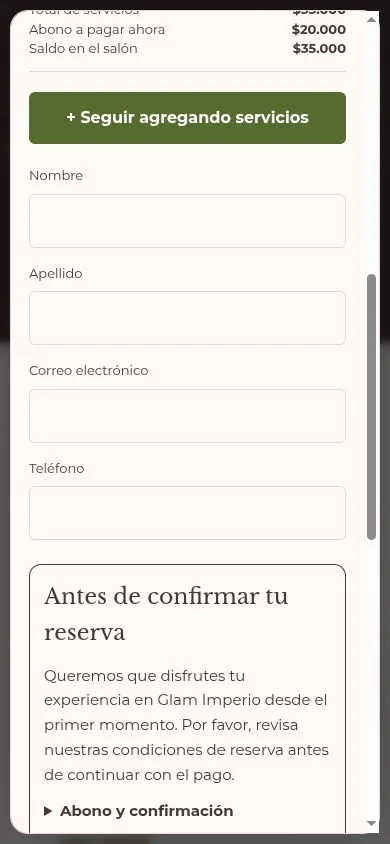
- Escribe tu nombre y apellido.
- Ingresa un correo que puedas revisar y comprueba que esté bien escrito.
- Completa tu teléfono y revisa nuevamente los servicios.
Lee las condiciones y finaliza
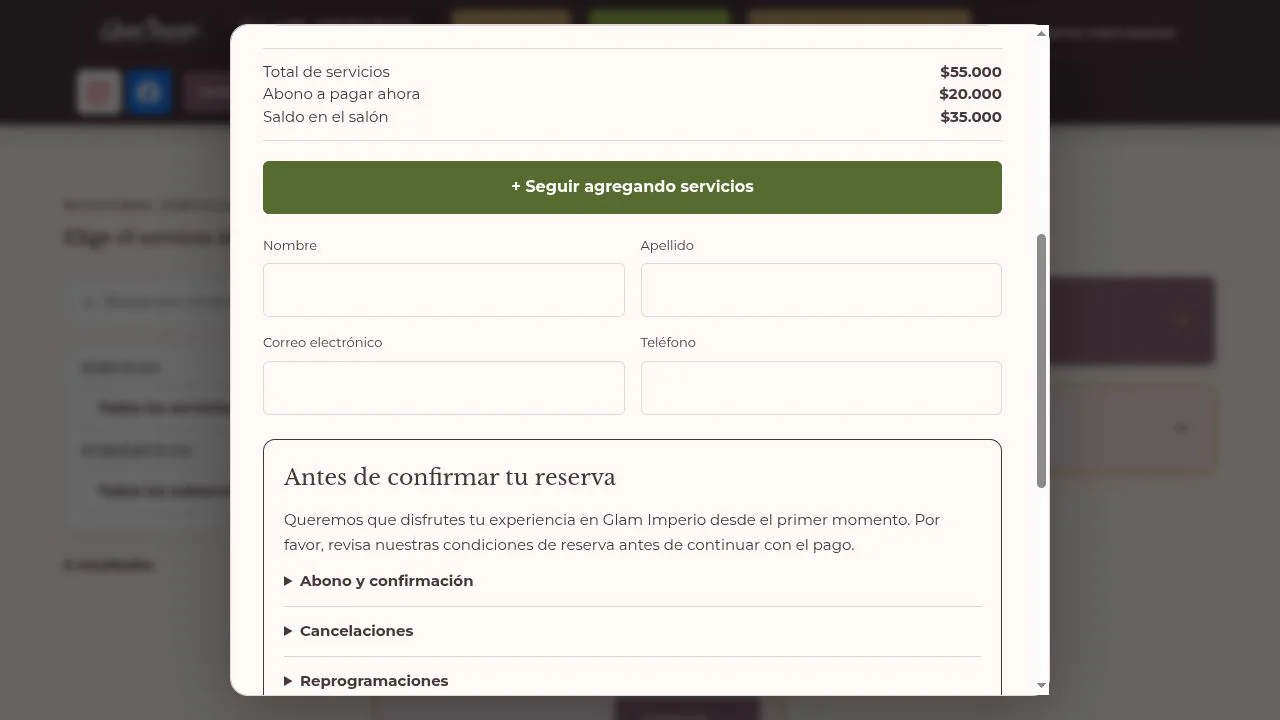
- Baja hasta Antes de confirmar tu reserva y abre los apartados para leerlos. Puedes consultar también el documento completo.
- Lee los avisos vigentes y consulta al negocio si tienes dudas.
- Marca la casilla solo después de leer y estar de acuerdo.
- Pulsa Finalizar reserva una sola vez y espera la respuesta.
Paga el abono si corresponde
- Si se solicita abono, se abrirá la pasarela. Si aparece Mercado Pago, sigue las opciones que muestre para tu compra.
- Comprueba que el importe corresponde al abono del carrito.
- Elige un medio de pago disponible y completa los datos y la autorización solicitada por el proveedor.
- Confirma una sola vez, espera el resultado y regresa a la agenda para revisarlo.
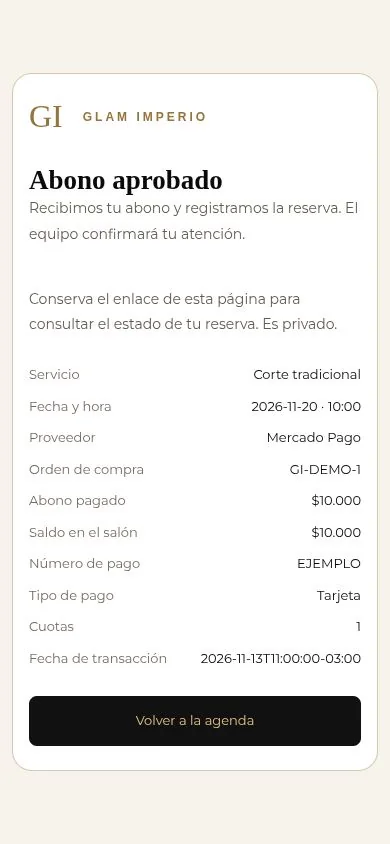
Comprueba el resultado del abono
- Busca el mensaje Abono aprobado y revisa servicio, fecha e importe.
- Conserva el enlace del comprobante. Es privado.
- Revisa tu correo y espera la confirmación de atención del equipo.
Confirma tu asistencia desde el correo
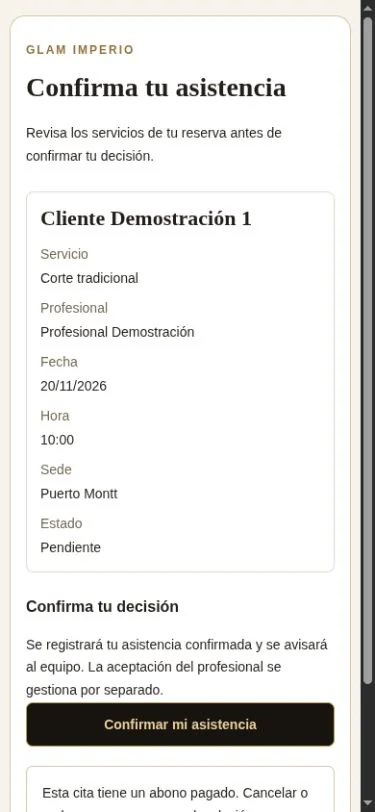
- Abre el correo de tu cita y pulsa el botón de confirmación.
- Revisa nombre, servicio, sede, fecha y hora.
- Pulsa Confirmar mi asistencia y comprueba el mensaje Asistencia confirmada.
Cambia la fecha si lo necesitas
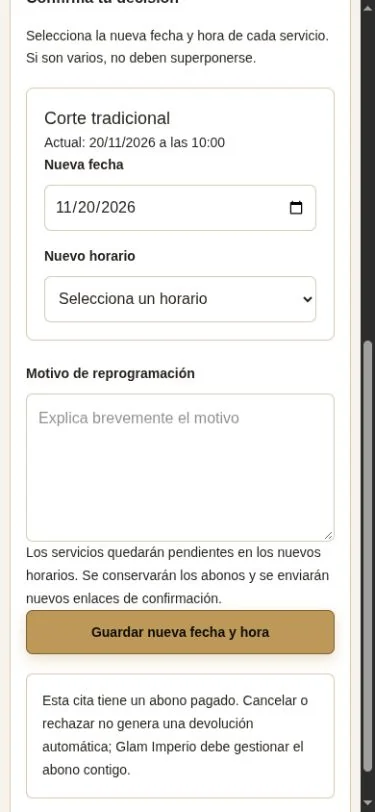
- Abre el último correo de la cita y pulsa Reprogramar cita.
- Selecciona una nueva fecha y hora disponible para cada servicio. Los horarios no deben superponerse.
- Escribe brevemente el motivo y pulsa Guardar nueva fecha y hora.
- Comprueba el resultado y revisa los nuevos avisos de confirmación.
¿El pago quedó pendiente?
No vuelvas a pagar sin conocer el resultado del intento anterior. Conserva el comprobante y su referencia.
- Pendiente o en proceso
- Consulta el mismo intento. No generes otro pago mientras se verifica.
- Continuar pago
- Si aparece este botón, permite retomar el intento disponible. Revisa su importe.
- Pago en revisión
- Consulta con Glam Imperio y conserva la referencia. No vuelvas a pagar por tu cuenta.
- Rechazado, cancelado o vencido
- Lee el resultado. Si la reserva no quedó activa, vuelve a elegir una hora cuando corresponda.
- No se pudo consultar al proveedor
- Conserva la página y usa Volver a consultar. Pide ayuda si persiste.
¿Algo no te resulta?
¿Por qué no se habilitan los horarios?
Selecciona primero servicio, sede y fecha. Si no quedan horas, prueba otro día. La duración del servicio debe caber completa en el tramo disponible.
¿Por qué no aparece mi profesional?
Los profesionales aparecen después de elegir una hora. Prueba otra fecha u horario si no está disponible.
¿Agregar al carrito ya reserva mi hora?
No. Debes finalizar la reserva y, si se solicita, completar el abono. Revisa siempre el resultado.
¿Por qué Finalizar reserva no se puede pulsar?
Comprueba que el carrito tenga servicios disponibles, completa los datos y lee y acepta las condiciones. Si cambias datos o servicios, revisa otra vez la casilla.
¿Qué hago si no veo el botón en el celular?
Baja dentro de la ventana y oculta el teclado si lo tapa. La X cierra la ventana; no finaliza una reserva.
¿Cómo cancelo una cita o consulto por una devolución?
Comunícate con Glam Imperio por los canales publicados en la agenda e indica nombre, fecha, hora y servicio. Si pagaste, conserva la referencia. Cancelar o reprogramar no devuelve automáticamente el abono; el negocio revisará tu caso contigo.
¿Puedo cancelar un intento de pago pendiente?
Si aparece Cancelar intento de pago, lee su confirmación: puede afectar todos los servicios de esa reserva. Los horarios se mantienen hasta descartar cobros en proceso. Esto no devuelve dinero ya cobrado.
¿Qué hago si el enlace del correo no funciona?
Busca el último correo: el enlace puede haber vencido, haberse utilizado o haber cambiado la cita. Contacta a Glam Imperio si persiste.